
Gestion des rendez-vous : chaque créneau au bon endroit
Client, prestation, membre de l'équipe, heure, acompte et rappel : DigiPlan réunit tout ce qui fait un rendez-vous dans une seule fenêtre, et vous signale les conflits avant qu'ils n'arrivent.
- Créneaux disponibles calculés selon les horaires, les pauses et l'équipe
- Conflits détectés avant l'enregistrement
- Acompte ou paiement total dès la prise de rendez-vous
- Raccourci Ctrl + N depuis n'importe quel écran
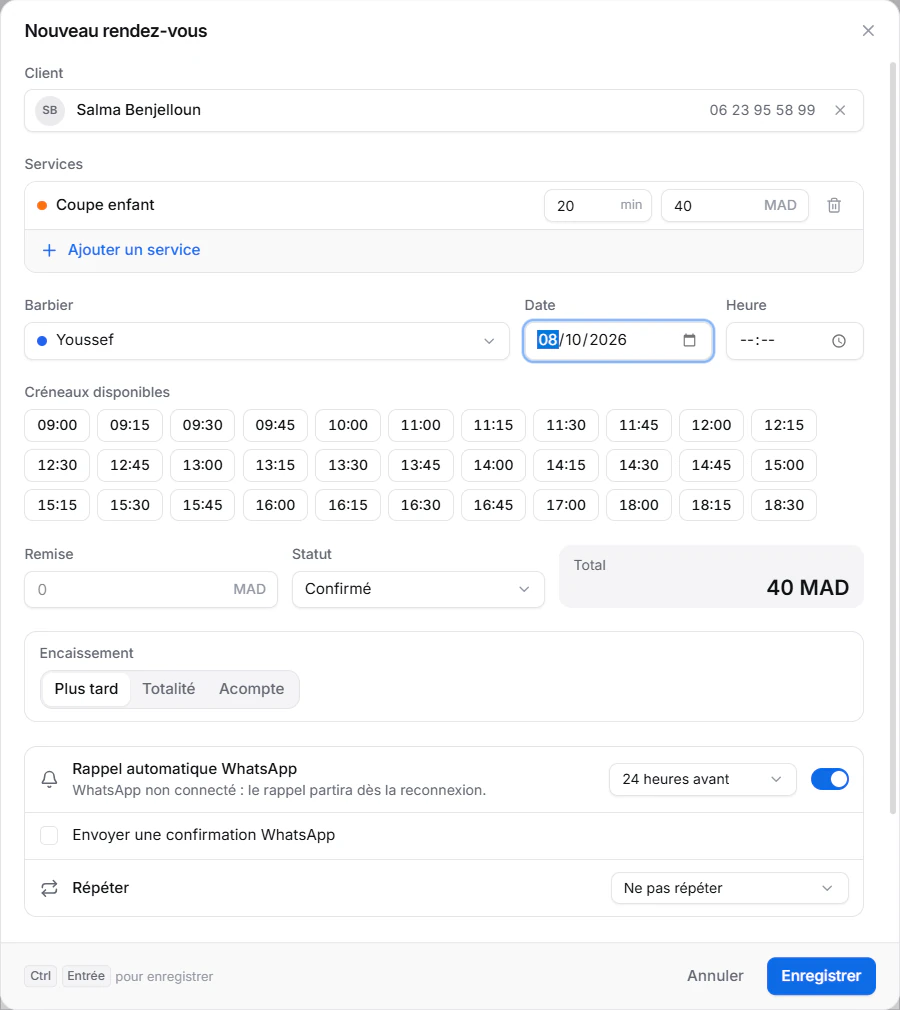
Un rendez-vous complet en une seule fenêtre
Tapez les premières lettres du nom ou le numéro de téléphone : DigiPlan retrouve la fiche. S'il s'agit d'un nouveau client, la fiche se crée sans quitter la fenêtre. Ajoutez une ou plusieurs prestations ; la durée et le prix se remplissent tout seuls à partir de votre catalogue, et vous pouvez les ajuster pour ce rendez-vous précis.
Choisissez ensuite la date. DigiPlan affiche directement les créneaux libres du membre de l'équipe sélectionné : un clic sur 10:30 suffit.
- Plusieurs prestations dans un même rendez-vous
- Remise en dirhams et total calculé automatiquement
- Statut par défaut paramétrable : « Confirmé » ou « En attente »
- Notes internes visibles uniquement par vous
Les conflits sont signalés, pas découverts trop tard
Avant d'enregistrer, DigiPlan vérifie le créneau : établissement fermé, hors des horaires du membre, pendant une pause, chevauchement avec un autre rendez-vous, ressource déjà occupée ou créneau déjà passé.
Certains points bloquent l'enregistrement, d'autres sont de simples avertissements que vous pouvez confirmer. Si vous travaillez volontairement en parallèle, l'option « Autoriser les chevauchements » existe dans les paramètres — jamais pour une ressource comme un fauteuil ou une cabine.
- Temps de préparation avant et battement après chaque prestation
- Un créneau devenu indisponible est refusé avec un message clair
Un statut pour chaque étape de la visite
Un rendez-vous passe par des étapes simples : En attente, Confirmé, Arrivé, En cours, Terminé. Le panneau de détail propose toujours l'action suivante logique — « Marquer arrivé », « Commencer », « Terminer » — pour suivre la journée sans réfléchir.
Un client ne vient pas ? Marquez-le « Absent ». Il annule ? Le créneau est libéré et le rendez-vous reste visible dans son historique. Le taux d'absence apparaît ensuite dans vos indicateurs.
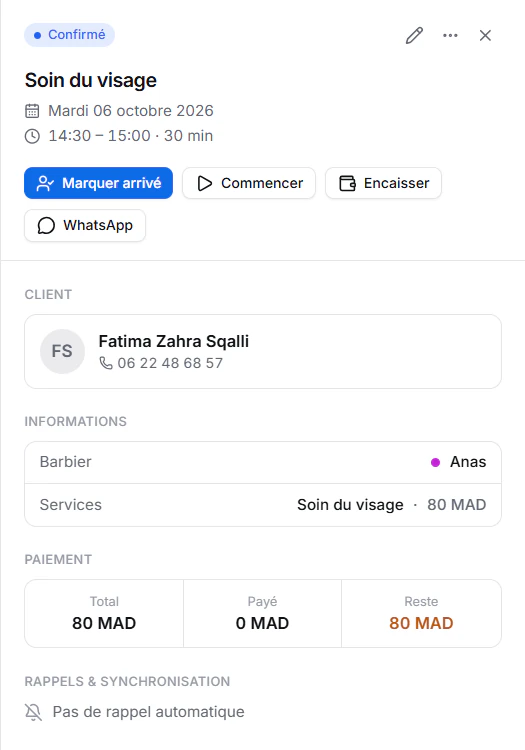
Encaisser au moment qui vous arrange
Lors de la création, choisissez « Plus tard », « Totalité » ou « Acompte ». Le reste à payer suit le rendez-vous et apparaît sur la fiche du client, sur le tableau de bord et dans les rapports. Vous encaissez le solde en un clic depuis le rendez-vous.
Séries de rendez-vous avec DigiPlan Pro
Pour un suivi régulier — rééducation, orthodontie, coaching — créez une série : chaque semaine, toutes les deux semaines ou chaque mois, avec un nombre de séances ou une date de fin. Lors d'une modification, DigiPlan demande si elle s'applique à ce rendez-vous, à celui-ci et aux suivants, ou à toute la série.
Questions fréquentes
Puis-je créer un rendez-vous pour un client qui n'a pas encore de fiche ?
Oui. Dans la fenêtre « Nouveau rendez-vous », saisissez son nom puis choisissez « Créer une nouvelle fiche ». Le client est enregistré en même temps que le rendez-vous.
Que se passe-t-il si deux rendez-vous se chevauchent ?
DigiPlan bloque l'enregistrement et vous propose les créneaux encore libres. Si votre organisation l'exige, vous pouvez autoriser les chevauchements pour un même membre dans Paramètres → Rendez-vous, après confirmation à chaque fois.
Les clients peuvent-ils réserver eux-mêmes en ligne ?
Non. DigiPlan est un logiciel installé sur votre ordinateur : c'est vous ou votre équipe qui enregistrez les rendez-vous, par exemple après un appel ou un message WhatsApp.
Aller plus loin
Fonctionnalités et activités
- Agenda et calendrierJour, semaine, mois ou agenda : votre planning lisible d'un coup d'œil.
- Rappels WhatsAppRappels automatiques, confirmations et messages envoyés depuis votre WhatsApp.
- Paiements et reçusAcomptes, soldes, reçus numérotés et modes de paiement suivis sans tableur.
- DigiPlan pour les barbiersRendez-vous et clients sans rendez-vous, plusieurs barbiers, caisse du jour.
- DigiPlan pour les dentistesPatients, soins en plusieurs séances, acomptes et soldes suivis au dirham près.
- DigiPlan pour les salons de coiffurePrestations longues, temps de pose, postes et coiffeurs coordonnés.

Votre prochaine journée peut déjà être organisée.
Installez DigiPlan, choisissez votre activité et créez votre premier rendez-vous en quelques minutes.
Windows 10 et 11 · Version 1.0.0 · par DigiStudio