
Rendez-vous et agenda
Créer un rendez-vous
Client, prestations, membre de l'équipe, créneau, encaissement et rappel - créer un rendez-vous pas à pas, ou enregistrer un client sans rendez-vous.
Mis à jour le
La fenêtre Nouveau rendez-vous réunit tout ce qui fait un rendez-vous. Elle s'ouvre de plusieurs façons :
- Ctrl + N, depuis n'importe quel écran ;
- le bouton + Rendez-vous de la barre supérieure ou Nouveau rendez-vous du tableau de bord ;
- une sélection de plage horaire vide dans le calendrier (la date et l'heure sont alors préremplies) ;
- le bouton Nouveau rendez-vous d'une fiche client (le client est alors prérempli).
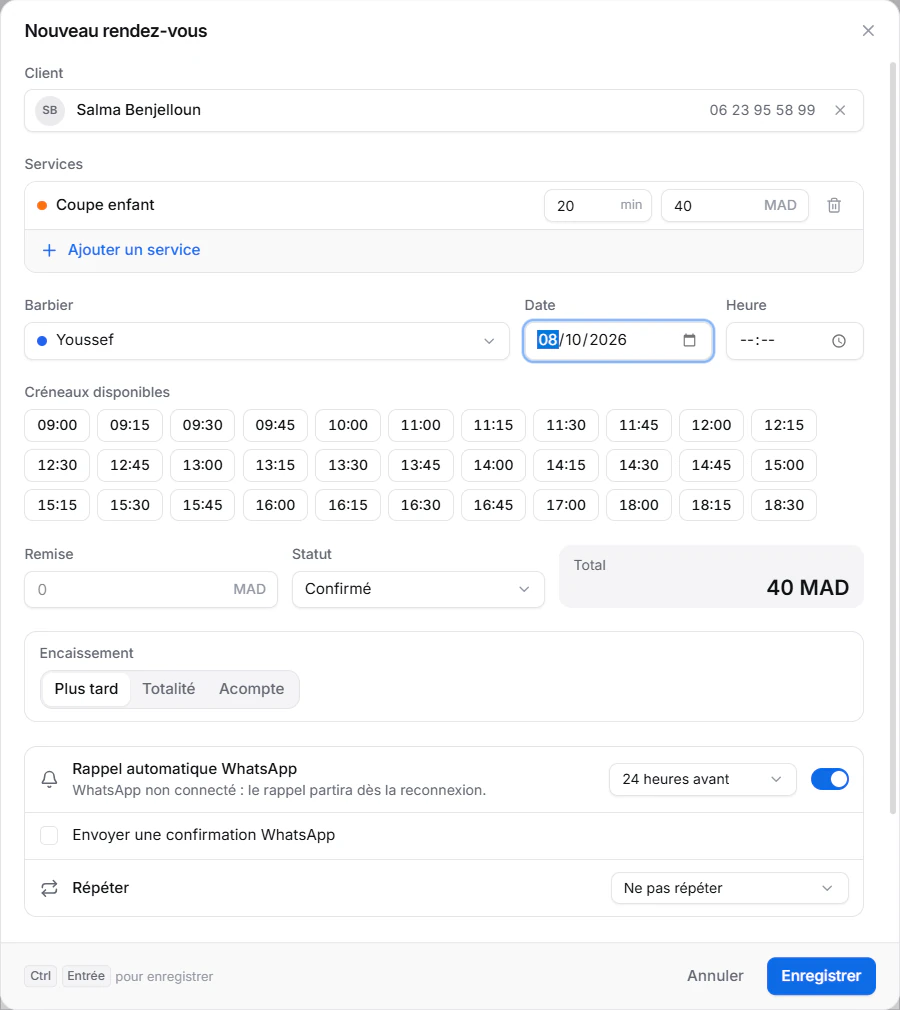
Étape par étape
- Client — tapez quelques lettres du nom ou du téléphone et choisissez la fiche. Pour un nouveau client, saisissez son nom puis Créer une nouvelle fiche : il est enregistré avec le rendez-vous.
- Prestations — cliquez sur Choisir un service (le libellé suit votre activité). La durée et le prix viennent du catalogue ; vous pouvez les modifier pour ce rendez-vous. Ajouter un service permet d'en combiner plusieurs.
- Membre de l'équipe — choisissez qui réalise la prestation.
- Date et heure — choisissez la date : DigiPlan affiche les Créneaux disponibles du membre choisi. Cliquez sur une heure, ou saisissez-la directement.
- Remise et statut — une remise éventuelle en dirhams ; le statut est « Confirmé » ou « En attente » selon vos paramètres. Le Total se calcule automatiquement.
- Encaissement — Plus tard, Totalité ou Acompte. Voir Encaisser un paiement.
- Options Pro Pro — rappel automatique WhatsApp et son délai, confirmation WhatsApp, répétition.
- Notes internes — préférences ou informations utiles, visibles par vous seul.
- Cliquez sur Enregistrer, ou Ctrl + Entrée.
Quand DigiPlan signale un problème
Avant l'enregistrement, DigiPlan vérifie le créneau. Il peut afficher :
- « Ce créneau pose problème » : un point bloquant — établissement fermé, hors des horaires ou pendant une pause, membre absent ce jour-là, chevauchement avec un autre rendez-vous du même membre, ressource déjà réservée. Choisissez un autre créneau parmi ceux proposés.
- « À vérifier avant d'enregistrer » : un simple avertissement — par exemple un créneau déjà passé (pour saisir un rendez-vous a posteriori) ou un chevauchement si vous les avez autorisés. Vous pouvez cliquer sur Enregistrer quand même.
Les règles de disponibilité sont détaillées dans Horaires et disponibilités.
Client sans rendez-vous
Pour les barbiers, salons de coiffure, salons de beauté, spas et l'activité « Autre », le tableau de bord affiche Client sans rendez-vous. Ce bouton enregistre un passage immédiat :
- l'heure de début est l'heure actuelle (arrondie à 5 minutes) ;
- le statut est directement Arrivé ;
- la fiche client est facultative ;
- aucun rappel n'est programmé.
Les rappels et la confirmation Pro
Avec DigiPlan Pro et WhatsApp connecté :
- Rappel automatique WhatsApp est coché par défaut (réglable dans Paramètres → Notifications). Choisissez 24 h, 12 h, 2 h ou 1 h avant.
- Envoyer une confirmation WhatsApp n'est jamais coché par défaut : cochez-le si vous voulez confirmer le rendez-vous au client immédiatement.
Si WhatsApp n'est pas connecté, DigiPlan l'indique : le rappel partira dès la reconnexion. Voir Rappels WhatsApp.