
Paiements et rapports
Encaisser un paiement et éditer un reçu
Paiement total, acompte ou paiements multiples, modes de paiement, reçus numérotés, export PDF et annulation d'un paiement.
Mis à jour le
DigiPlan suit, pour chaque rendez-vous, le Total, ce qui est Payé et ce qui Reste. Un rendez-vous peut être réglé en une ou plusieurs fois.
Encaisser à la prise de rendez-vous
Dans la fenêtre du rendez-vous, rubrique Encaissement :
- Plus tard : rien n'est encaissé pour l'instant ;
- Totalité : le total est encaissé ;
- Acompte : saisissez le montant versé.
Encaisser après la prestation
Depuis le panneau de détail du rendez-vous, une fiche client ou Ctrl + P :
- Cliquez sur Encaisser.
- Le montant proposé est le solde complet ; modifiez-le pour un paiement partiel. DigiPlan refuse un montant supérieur au solde restant.
- Choisissez le mode de paiement : Espèces, Carte, Virement ou Autre.
- Ajoutez une note si besoin, puis validez.
Le reste à payer se met à jour sur le rendez-vous, la fiche du client et le tableau de bord (« Soldes à encaisser », selon l'activité).
Paiement libre
Nouveau paiement dans l'écran Paiements permet aussi d'enregistrer un paiement libre, non lié à un rendez-vous. Pour un client, vous pouvez choisir un rendez-vous parmi ceux qui ont un solde.
Les reçus
Chaque paiement reçoit un numéro unique, de la forme R2026-00001. Le reçu reprend votre établissement (nom, ville, téléphone), le client, le mode de paiement, le rendez-vous, la désignation, le total, le montant de ce reçu, le payé et le reste à payer.
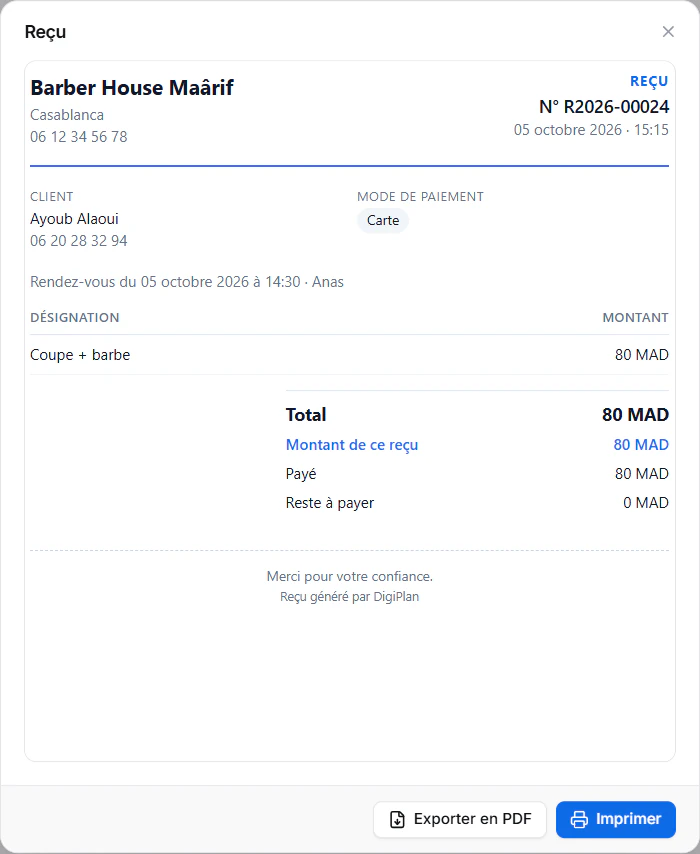
Depuis le reçu : Imprimer ou Exporter en PDF. Avec DigiPlan Pro Pro, les reçus peuvent être personnalisés.
L'écran Paiements
Il liste les encaissements avec la date, le N° de reçu, le client, le rendez-vous, le mode de paiement et le montant. Filtrez par période et par mode, recherchez un client ou un numéro de reçu, et consultez le Total de la période. Exporter produit un fichier CSV.
Annuler un paiement
Un paiement saisi par erreur ne se supprime pas : dans son menu ⋯, choisissez Annuler le paiement et indiquez un motif. Il reste visible avec la mention « Annulé » (activez Afficher les paiements annulés) et n'est plus compté dans les totaux.