
WhatsAppPro
Rappels WhatsApp automatiques et modèles de messages
Programmer des rappels 24 h, 12 h, 2 h ou 1 h avant, personnaliser les modèles de messages et suivre l'historique des envois.
Mis à jour le
Les rappels réduisent les rendez-vous oubliés sans que vous ayez à appeler chaque client. Ils nécessitent DigiPlan Pro et un WhatsApp connecté.
Activer un rappel
À la création d'un rendez-vous, l'interrupteur Rappel automatique WhatsApp est activé par défaut. Choisissez le délai :
- 24 heures avant
- 12 heures avant
- 2 heures avant
- 1 heure avant
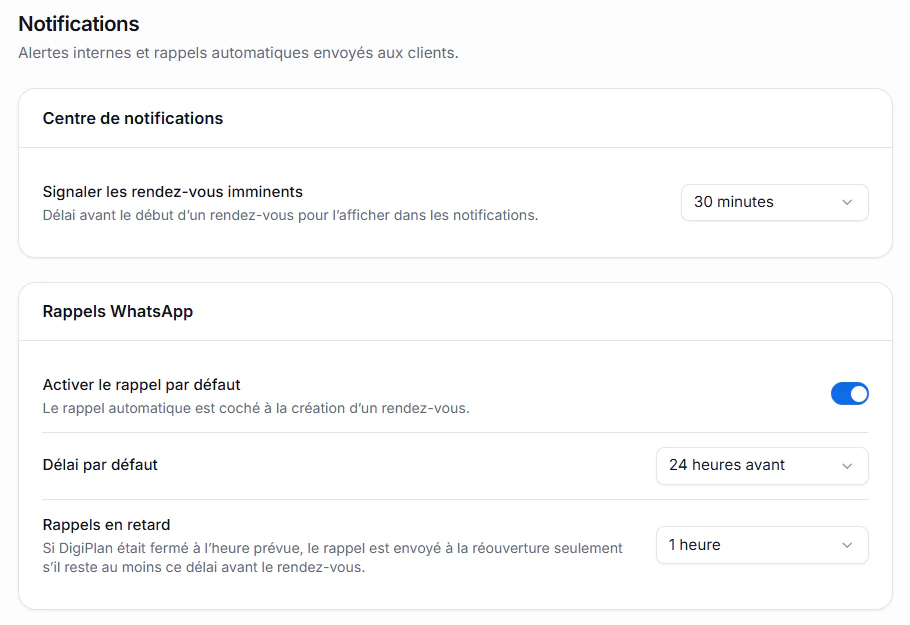
Les valeurs par défaut se règlent dans Paramètres → Notifications : Activer le rappel par défaut et Délai par défaut.
Quand un rappel part-il ?
- À l'heure prévue, si DigiPlan est ouvert et WhatsApp connecté.
- Si le rendez-vous est déplacé, le rappel est recalculé. Un rappel déjà envoyé n'est jamais renvoyé.
- Si le rendez-vous est annulé, marqué absent, terminé ou commencé, le rappel n'est pas envoyé.
- Si WhatsApp est déconnecté, le rappel attend la reconnexion.
- Si DigiPlan était fermé à l'heure prévue, le rappel part à la réouverture seulement s'il reste assez de temps avant le rendez-vous. Ce délai se règle dans Paramètres → Notifications → Rappels en retard (1 heure par défaut). Un rappel n'est jamais envoyé après le début du rendez-vous.
En cas d'échec
DigiPlan fait jusqu'à 3 tentatives, espacées de 5 minutes. Ensuite, le rappel passe au statut Échec avec un message explicatif. Vous pouvez le relancer manuellement avec Renvoyer depuis l'historique.
L'historique des envois
La page WhatsApp affiche l'Historique des envois, filtrable : Tous, Programmés, Envoyés, Échecs, Ignorés. Pour chaque message : le type (rappel, confirmation, message), le client, l'horodatage et l'éventuelle erreur. Le panneau d'un rendez-vous indique aussi l'état de son rappel (« Rappel programmé », « Rappel envoyé »…).
Les modèles de messages
Dans WhatsApp → Modèles de messages, quatre modèles « Système » sont fournis : Confirmation de rendez-vous, Rappel de rendez-vous, Annulation de rendez-vous et Remerciement. Vous pouvez les modifier (et les Réinitialiser) ou créer les vôtres avec Nouveau modèle.
Variables disponibles, remplacées automatiquement :
| Variable | Remplacée par |
|---|---|
{{client_name}} | le nom du client |
{{business_name}} | le nom de votre établissement |
{{date}} | la date du rendez-vous |
{{time}} | l'heure du rendez-vous |
{{service}} | la ou les prestations |
{{staff_name}} | le membre de l'équipe |
{{address}} | l'adresse de l'établissement |
{{phone}} | le téléphone de l'établissement |
L'Aperçu montre le message tel que le client le recevra.
La confirmation de rendez-vous
La case Envoyer une confirmation WhatsApp, dans la fenêtre du rendez-vous, envoie immédiatement le modèle de confirmation. Elle n'est jamais cochée par défaut : c'est toujours un choix explicite.