
Bien démarrer
Découvrir l'interface de DigiPlan
Le tableau de bord, la navigation, la recherche globale, les notifications et les raccourcis clavier.
Mis à jour le
DigiPlan s'organise autour d'une barre latérale à gauche, d'une barre supérieure et d'une zone de travail.
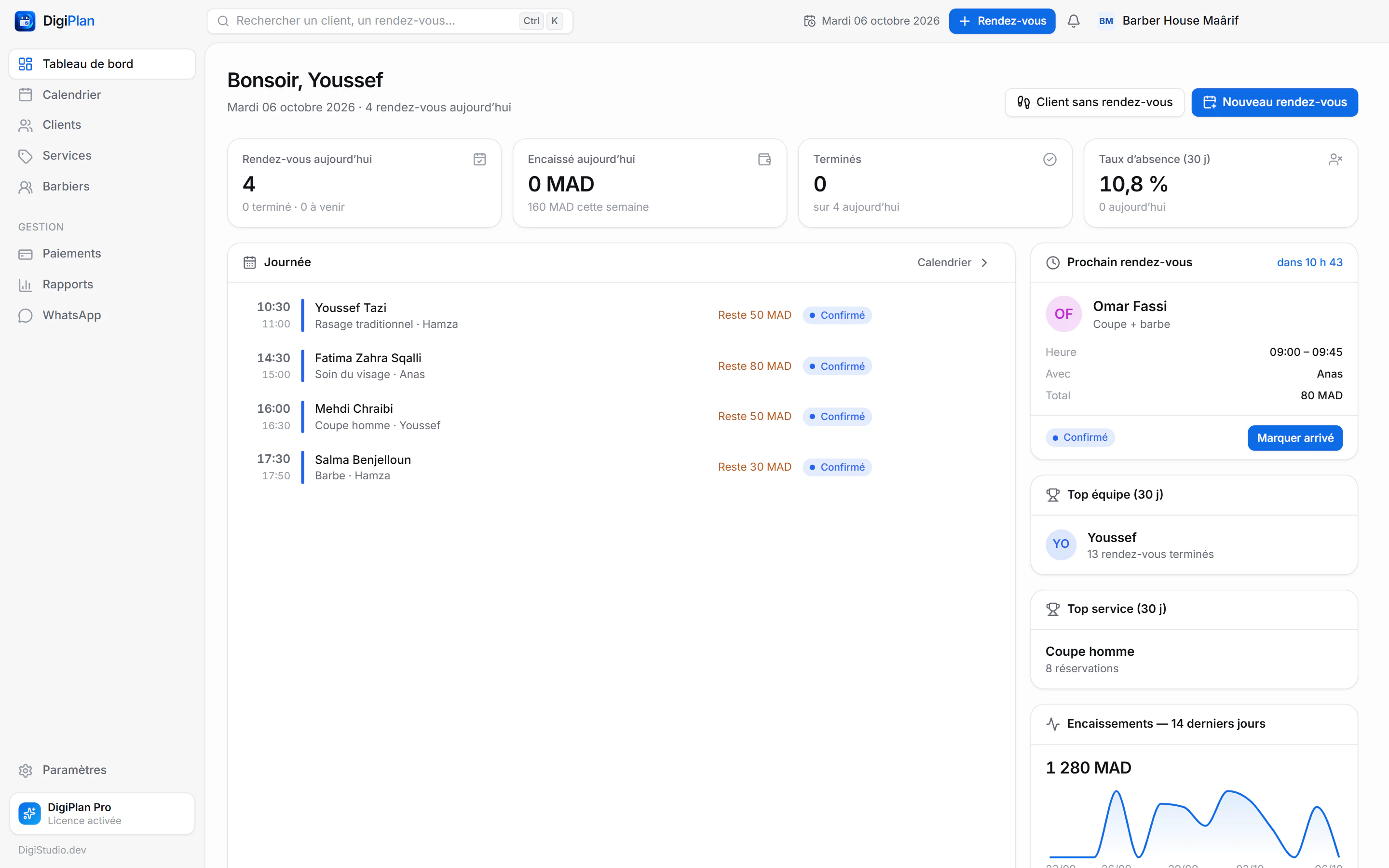
La barre latérale
Elle donne accès aux écrans principaux. Les libellés suivent votre activité :
- Tableau de bord : la journée en un coup d'œil.
- Calendrier : les rendez-vous en vue jour, semaine, mois ou agenda.
- Clients (ou Patients, Clientes) : les fiches.
- Services (ou Soins, Actes, Prestations, Formules) : votre catalogue.
- Équipe (ou Barbiers, Dentistes, Médecins…) : les membres et leurs horaires.
- Paiements, Rapports et WhatsApp, dans la rubrique « Gestion ».
- Paramètres, en bas.
L'encadré en bas indique votre édition : DigiPlan Free (avec un lien « Passer à Pro ») ou DigiPlan Pro — Licence activée.
La barre supérieure
- La recherche (« Rechercher un client, un rendez-vous… ») ouvre la recherche globale.
- La date du jour.
- Le bouton + Rendez-vous crée un rendez-vous depuis n'importe quel écran.
- La cloche ouvre le centre de notifications : rendez-vous imminents, échec de sauvegarde, compte Google à reconnecter…
- Le nom de votre établissement.
Le tableau de bord
Il affiche quatre indicateurs adaptés à votre activité (par exemple « Rendez-vous aujourd'hui », « Encaissé aujourd'hui », « Taux d'absence (30 j) » ou « Soldes à encaisser »), la Journée avec les rendez-vous du jour, le Prochain rendez-vous avec l'action suivante, et des panneaux comme « Top équipe » ou « Encaissements — 14 derniers jours ».
Selon l'activité, deux boutons apparaissent en haut : Nouveau rendez-vous et Client sans rendez-vous (salons, barbiers, spas) ou Nouveau patient (cabinets).
La recherche globale
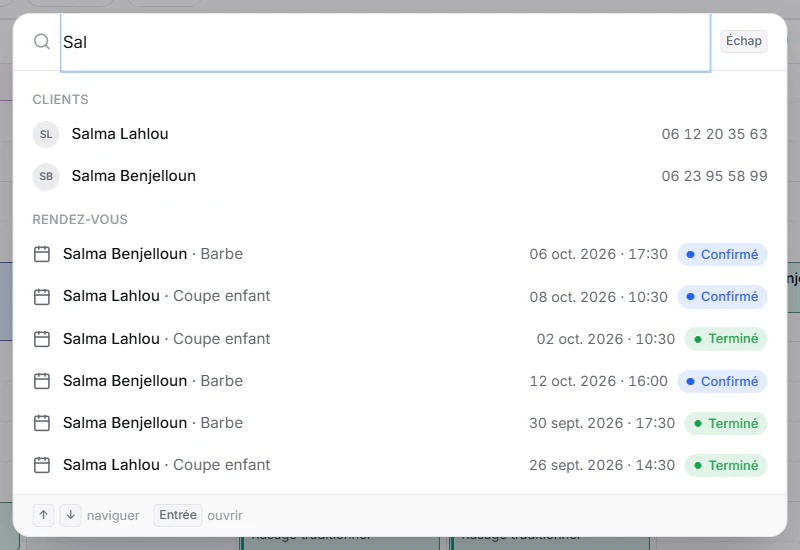
Appuyez sur Ctrl + K ou cliquez sur la barre de recherche. Tapez quelques lettres d'un nom ou d'un numéro : DigiPlan affiche les clients et les rendez-vous correspondants. Naviguez avec les flèches et ouvrez avec Entrée.
Les raccourcis clavier
| Raccourci | Action |
|---|---|
| Ctrl + N | Nouveau rendez-vous |
| Ctrl + K | Recherche globale |
| Ctrl + Maj + C | Nouveau client |
| Ctrl + P | Nouveau paiement |
| Ctrl + Entrée | Enregistrer le rendez-vous en cours |
Dans le calendrier : J jour, S semaine, M mois, A agenda, T aujourd'hui, flèches gauche et droite pour la période précédente ou suivante.
Le thème clair ou sombre
Dans Paramètres → Apparence, choisissez Clair, Sombre ou Système (DigiPlan suit alors le réglage de Windows).