
Rendez-vous et agenda
Utiliser le calendrier
Les vues Jour, Semaine, Mois et Agenda, la navigation, les filtres, les couleurs et les raccourcis du calendrier DigiPlan.
Mis à jour le
Le Calendrier affiche tous vos rendez-vous. Il s'ouvre depuis la barre latérale.
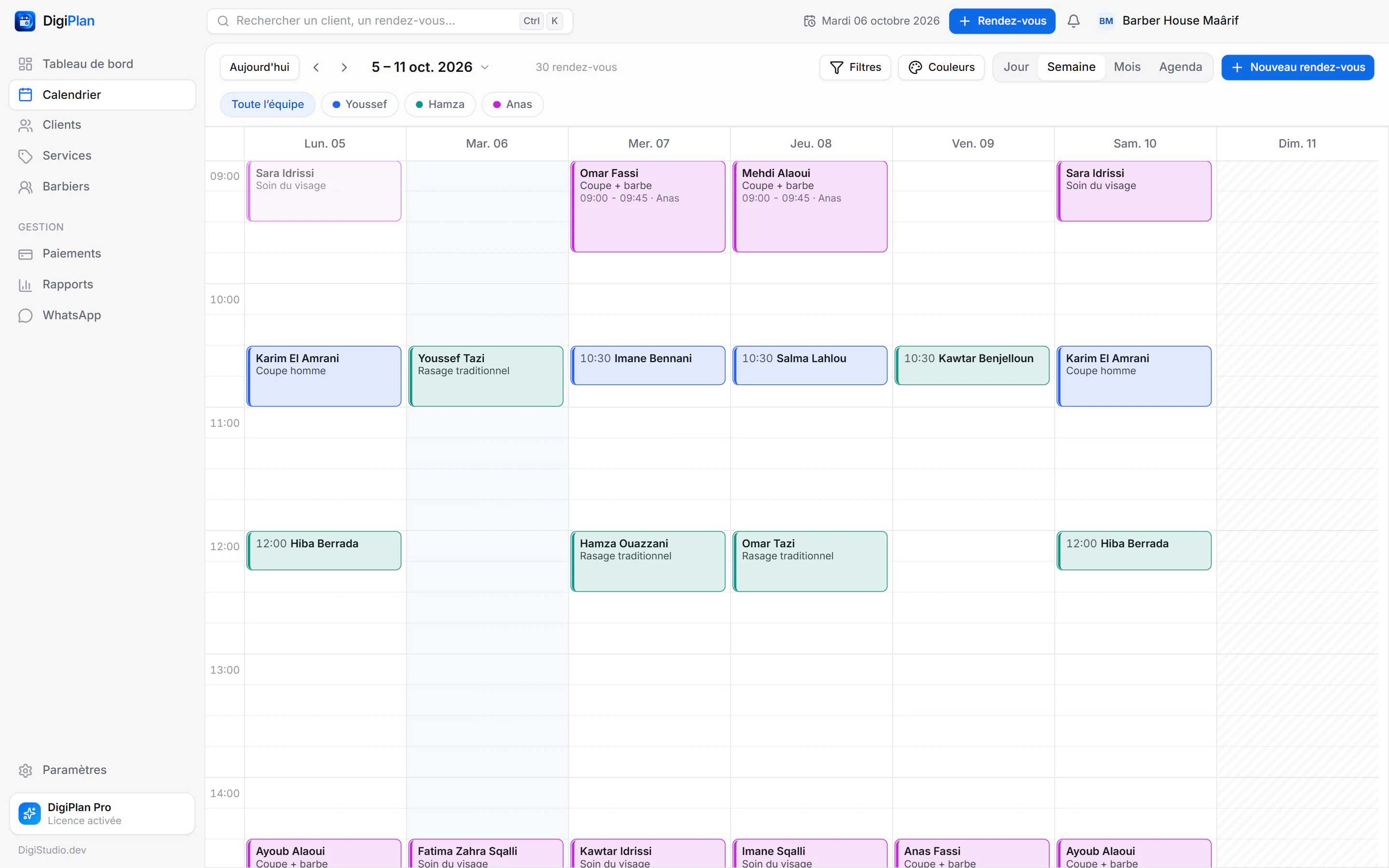
Les quatre vues
- Jour : chaque créneau de la journée, avec la ligne de l'heure actuelle.
- Semaine : les sept jours, pour repérer les créneaux libres.
- Mois : la charge de travail du mois.
- Agenda : la liste des rendez-vous de la période, pratique pour préparer le lendemain ou appeler des clients.
La vue par défaut, la durée d'un créneau (10, 15, 20, 30 ou 60 minutes) et la plage horaire affichée se règlent dans Paramètres → Rendez-vous.
Naviguer
- Aujourd'hui revient à la date du jour ; les flèches passent à la période précédente ou suivante.
- Le libellé de la période (par exemple « 5 – 11 oct. 2026 ») ouvre un sélecteur de date.
- Au clavier : J Jour, S Semaine, M Mois, A Agenda, T aujourd'hui, flèches gauche et droite.
Le nombre de rendez-vous de la période s'affiche à côté de la date.
Filtrer
Les pastilles sous la barre d'outils filtrent par membre de l'équipe (Toute l'équipe, puis un nom). Le bouton Filtres permet aussi de filtrer par statut ou par prestation, et de Masquer les annulés. Réinitialiser remet l'affichage complet.
Colorer
Le bouton Couleurs propose trois logiques :
- Par statut : pour suivre la journée (confirmé, arrivé, terminé, absent…) ;
- Par prestation : pour voir la répartition des soins ;
- Par équipe : pour savoir qui est occupé, avec la couleur de chaque membre.
Agir depuis le calendrier
- Créer : sélectionnez une plage vide (cliquer-glisser) pour ouvrir « Nouveau rendez-vous » à cet horaire.
- Ouvrir : cliquez sur un rendez-vous pour afficher son détail.
- Déplacer : faites-le glisser. Changer sa durée : tirez son bord inférieur.
Voir Modifier et déplacer un rendez-vous.
Lire le calendrier
- Les heures hors ouverture et les jours fermés apparaissent grisés ou hachurés.
- La colonne du jour est légèrement teintée.