
Bien démarrer
Première configuration de DigiPlan
L'assistant de premier lancement en cinq étapes - activité, établissement, horaires, équipe et prestations.
Mis à jour le
Au premier lancement, DigiPlan affiche un assistant. Il prépare votre application en cinq étapes : Activité, Établissement, Horaires, Équipe et Services (ou « Soins », « Prestations »… selon votre activité). Comptez quelques minutes. Tout ce que vous saisissez reste modifiable ensuite dans les paramètres.
Cliquez sur Commencer la configuration pour démarrer.
1. Choisir votre activité
DigiPlan vous demande : « Quelle est votre activité ? » Choisissez la carte qui vous correspond : Barbier, Salon de coiffure, Salon de beauté, Dentiste, Médecin, Kinésithérapeute, Spa / Bien-être, Coach, Consultant ou Autre.
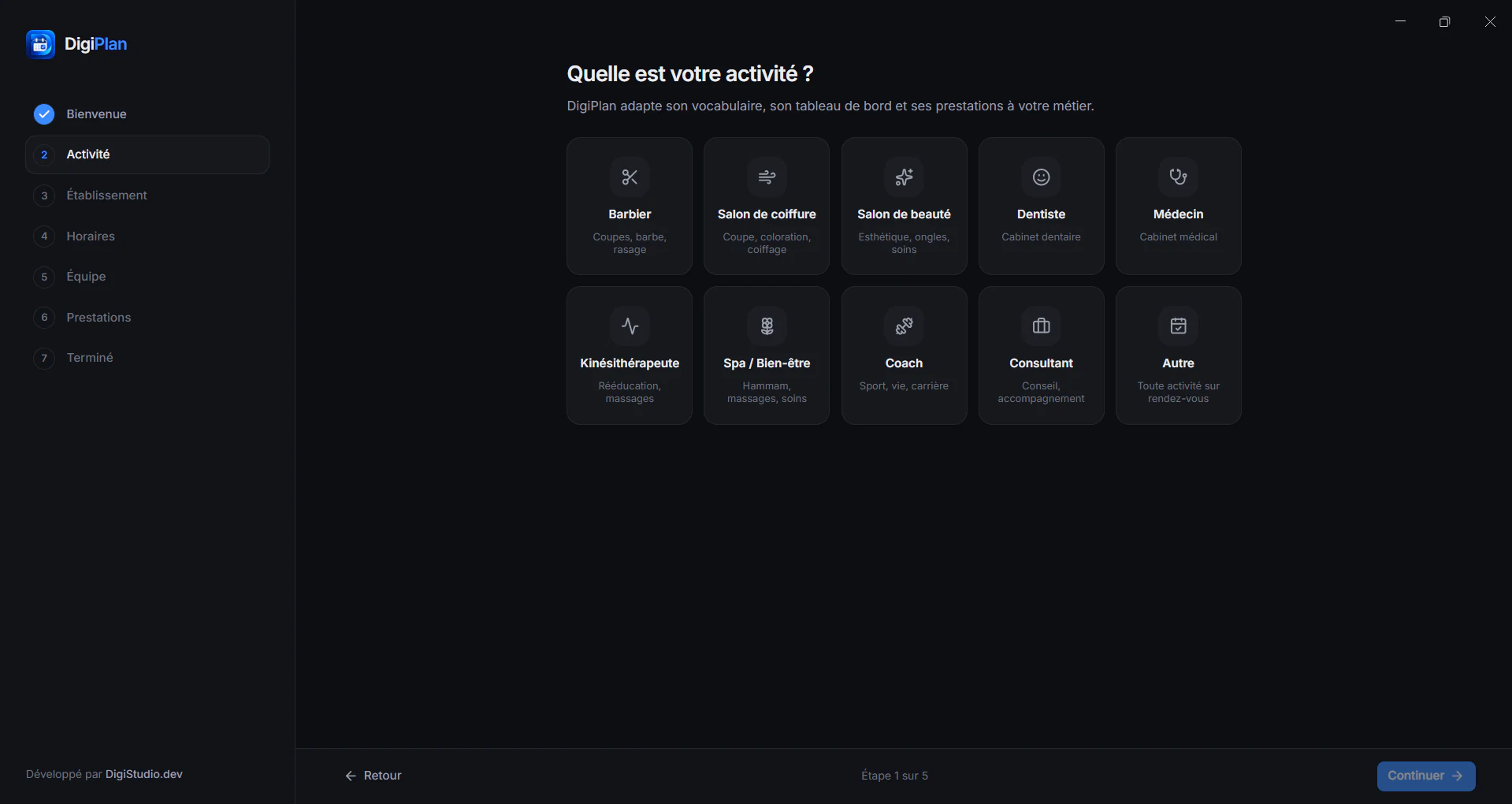
Ce choix détermine le vocabulaire (clients ou patients, services ou soins…), les prestations proposées, le tableau de bord et les champs des fiches.
2. Votre établissement
Renseignez le nom de l'établissement, le nom du responsable, le téléphone, le numéro WhatsApp, l'adresse et la ville. Vous pouvez ajouter un logo (PNG, JPG ou SVG, 2 Mo maximum). La devise (MAD par défaut) et le fuseau horaire (Africa/Casablanca) sont préremplis.
Ces informations apparaissent sur vos reçus et dans vos messages WhatsApp.
3. Horaires d'ouverture
DigiPlan propose des horaires du lundi au samedi, de 9 h à 19 h. Pour les cabinets (dentiste, médecin, kinésithérapeute), il ajoute une pause de 13 h à 14 h en semaine et ferme le samedi à 13 h. Ajustez chaque jour : ouvert ou fermé, heures d'ouverture, pauses.
4. Votre équipe
Saisissez le nom du premier membre de l'équipe — vous-même si vous travaillez seul. Sa fonction est préremplie selon votre activité (par exemple « Chirurgien-dentiste »). Avec DigiPlan Pro, vous pourrez ajouter d'autres membres ensuite.
5. Vos prestations
DigiPlan a préparé les prestations les plus courantes pour votre activité, avec une catégorie, une durée et un prix indicatif. Pour chaque ligne, vous pouvez :
- la décocher pour ne pas la créer ;
- modifier son nom, sa catégorie, sa durée ou son prix ;
- la supprimer ;
- ajouter une nouvelle prestation.
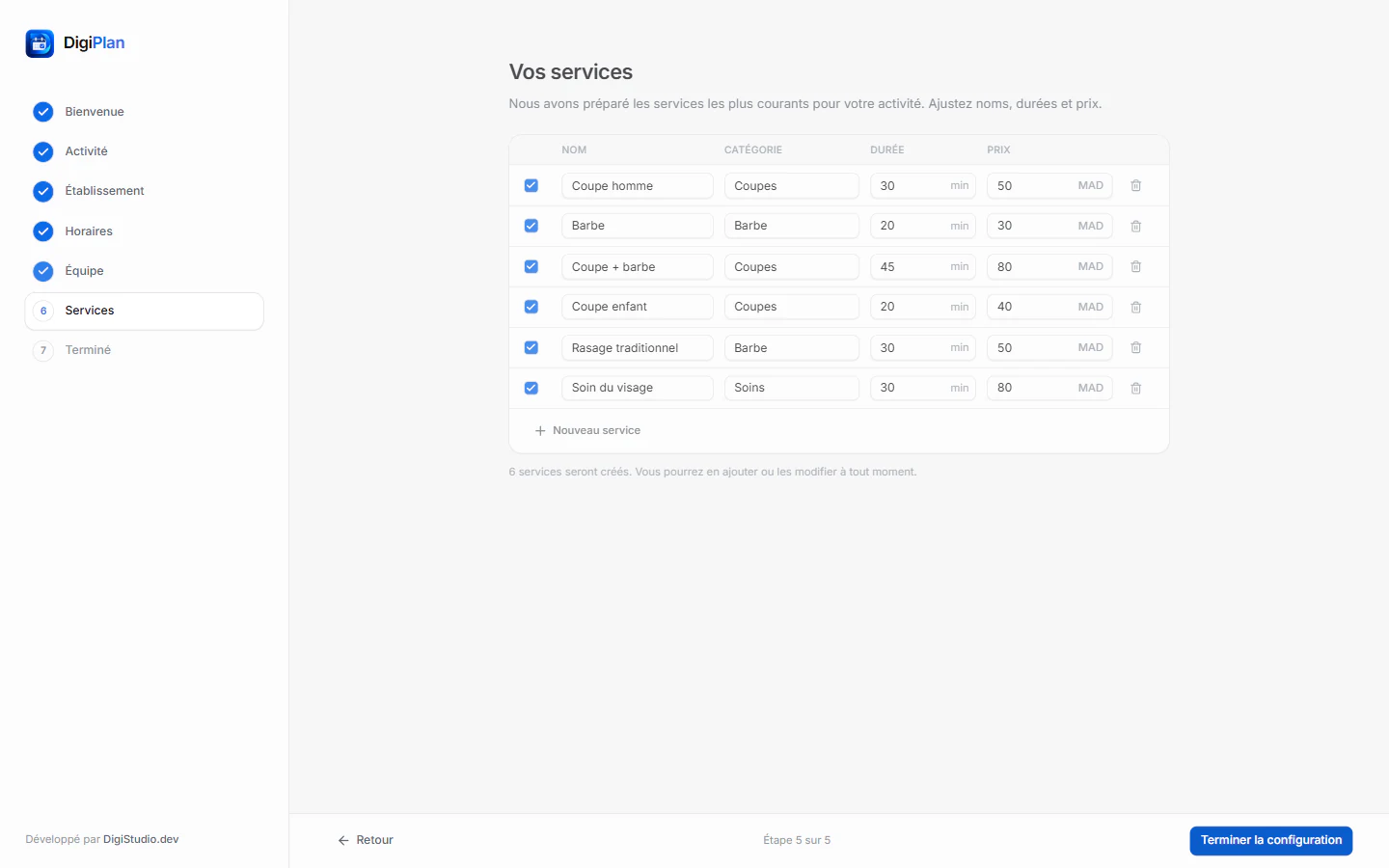
Cliquez sur Terminer la configuration. L'écran « Tout est prêt » s'affiche ; cliquez sur Commencer avec DigiPlan pour ouvrir le tableau de bord.