
Google CalendarPro
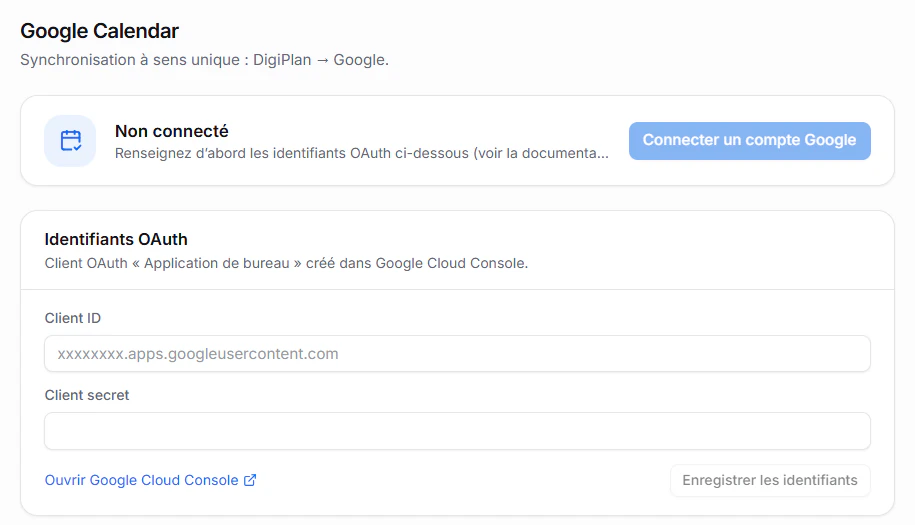
Connecter Google Calendar à DigiPlan
Envoyer automatiquement vos rendez-vous DigiPlan vers un agenda Google - connexion, choix de l'agenda, fonctionnement de la synchronisation et déconnexion.
Mis à jour le
Avec DigiPlan Pro, vos rendez-vous peuvent être envoyés automatiquement dans un agenda Google. Vous consultez ainsi votre planning sur votre téléphone, où que vous soyez.
Connecter votre compte Google
- Ouvrez Paramètres → Google Calendar.
- Cliquez sur Connecter un compte Google. Votre navigateur s'ouvre sur la page de connexion Google (« Connexion dans votre navigateur… » s'affiche dans DigiPlan).
- Choisissez votre compte et acceptez les autorisations demandées.
- La page « Compte Google connecté » s'affiche : revenez dans DigiPlan.
- Choisissez l'Agenda de destination.
- Activez Synchroniser les rendez-vous vers Google.
À l'activation, DigiPlan envoie les rendez-vous à venir, ainsi que ceux des 7 derniers jours.
Ce qui est synchronisé
| Dans DigiPlan | Dans Google Agenda |
|---|---|
| Création d'un rendez-vous | Événement créé |
| Modification ou déplacement | Événement mis à jour |
| Annulation ou suppression | Événement supprimé |
Chaque rendez-vous indique son état dans Rappels & synchronisation : « Synchronisé avec Google », « Synchronisation Google en attente » ou « Erreur de synchronisation Google ».
Sans connexion Internet
Les modifications sont mises en file d'attente et envoyées au retour d'Internet, automatiquement toutes les 2 minutes ou immédiatement avec Synchroniser maintenant. La section indique la Dernière synchronisation et le nombre de modifications en attente.
Après un arrêt brutal de l'ordinateur, DigiPlan retrouve les événements déjà créés au lieu de les dupliquer.
Changer d'agenda
Choisissez un autre Agenda de destination : les nouveaux événements y sont créés. L'ancien agenda n'est pas modifié.
Déconnecter Google Calendar
Cliquez sur Déconnecter et confirmez. La synchronisation s'arrête et l'accès est révoqué. Les événements déjà créés restent dans Google Agenda.
Si vous retirez l'accès depuis votre compte Google, DigiPlan affiche « Reconnectez votre compte » dans le centre de notifications.
Sécurité
DigiPlan communique directement avec Google depuis votre ordinateur. Le jeton d'accès est chiffré sur votre poste (protection des données Windows). Aucune donnée ne transite par DigiStudio.