
Clients
Gérer les fiches clients et patients
Créer une fiche, éviter les doublons, utiliser les étiquettes, consulter l'historique, rechercher, archiver et exporter vos clients.
Mis à jour le
L'écran Clients — ou Patients, Clientes selon votre activité — liste toutes vos fiches. Chaque fiche réunit les coordonnées, les rendez-vous, les paiements et les notes d'une personne.
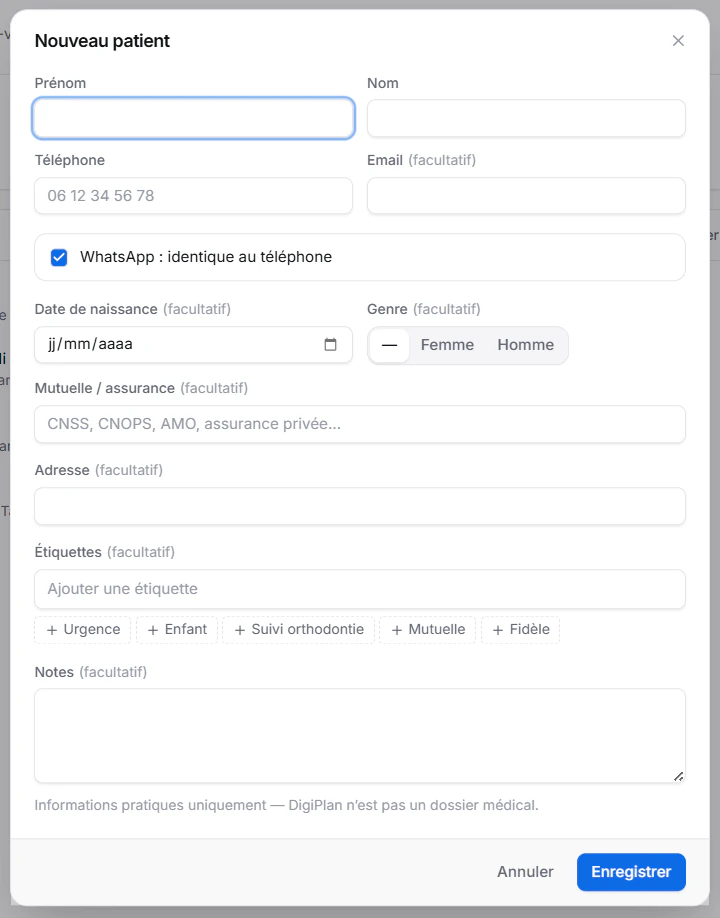
Créer une fiche
- Ctrl + Maj + C, depuis n'importe quel écran ;
- le bouton Nouveau client (ou « Nouveau patient ») ;
- directement depuis la fenêtre d'un rendez-vous, avec Créer une nouvelle fiche.
Champs disponibles :
- Prénom, Nom, Téléphone ;
- WhatsApp : la case « identique au téléphone » est cochée par défaut ; décochez-la si le numéro WhatsApp est différent ;
- Email, Adresse (facultatifs) ;
- Date de naissance, Genre, Mutuelle / assurance : proposés selon l'activité (cabinets, salons…) ;
- Étiquettes et Notes.
Les doublons
Si un numéro de téléphone existe déjà, DigiPlan affiche « Une fiche existe déjà avec ce numéro » et la fiche concernée. Vous évitez ainsi deux fiches pour la même personne.
Les étiquettes
Les étiquettes classent vos clients : DigiPlan en suggère selon votre activité (« Fidèle », « VIP », « Mutuelle », « Suivi orthodontie », « Mariée »…). Tapez une nouvelle étiquette pour en créer une.
La fiche client
Cliquez sur un client dans la liste pour ouvrir sa fiche.
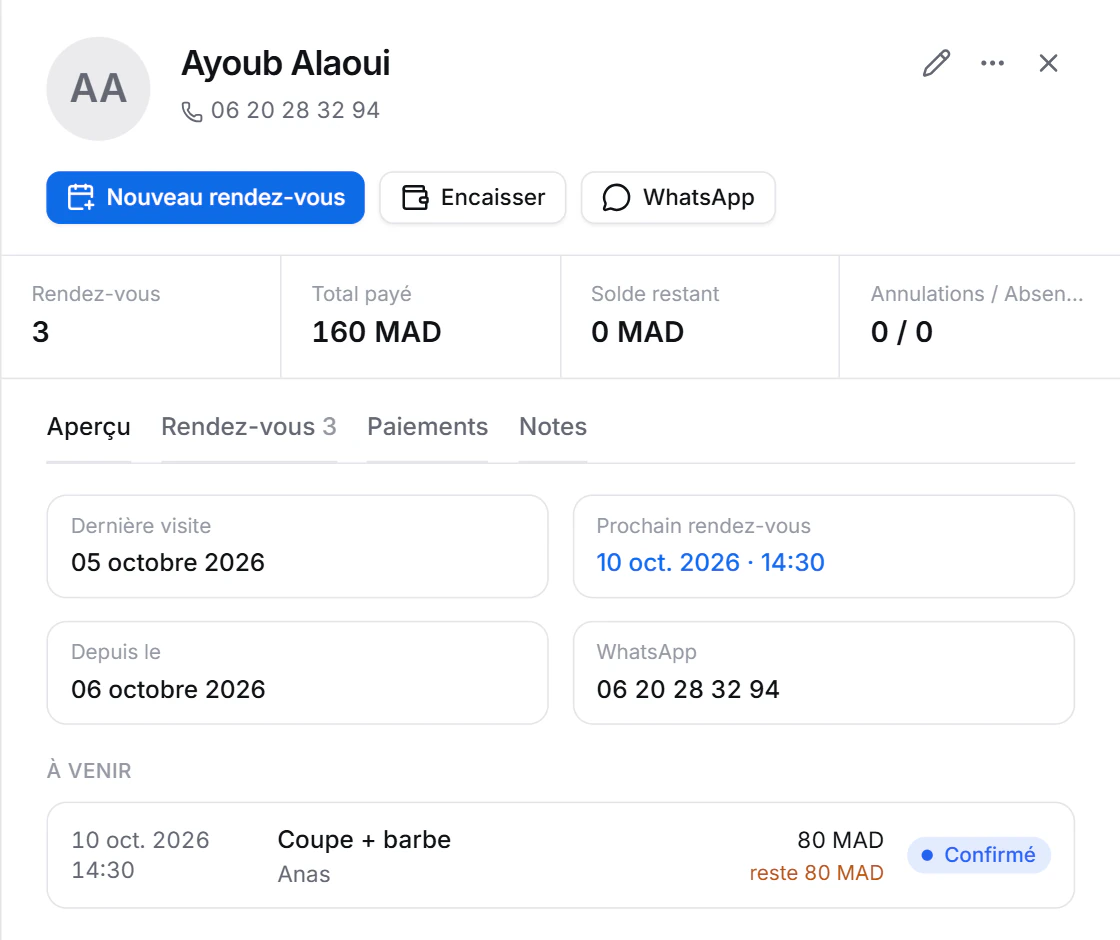
En haut : Nouveau rendez-vous, Encaisser et WhatsApp Pro. Puis les chiffres clés : nombre de Rendez-vous, Total payé, Solde restant, Annulations / Absences.
Les onglets :
- Aperçu : dernière visite, prochain rendez-vous, client depuis le…, numéro WhatsApp, rendez-vous à venir ;
- Rendez-vous : l'historique complet ;
- Paiements : les encaissements et leurs reçus ;
- Notes.
Retrouver un client
- La recherche de la liste accepte un nom, un téléphone ou un email.
- Les filtres Actifs, Avec solde et Archivés ; un filtre par étiquette.
- Le tri par Nom, Plus récents, Dernière visite ou Total dépensé.
- Partout ailleurs : Ctrl + K.
Archiver ou supprimer
Dans le menu ⋯ de la fiche :
- Archiver : la fiche disparaît des listes, son historique est conservé, et vous pouvez la désarchiver à tout moment.
- Supprimer : possible seulement pour une fiche sans historique. Une fiche qui a des rendez-vous ou des paiements ne peut qu'être archivée.
Exporter vos clients
Paramètres → Sauvegardes → Exports → Clients (CSV) produit un fichier lisible dans Excel ou LibreOffice.