
WhatsAppPro
Connecter WhatsApp à DigiPlan
Connecter le WhatsApp de votre établissement par QR code, comprendre les états de connexion et envoyer un message à un client.
Mis à jour le
Avec DigiPlan Pro, DigiPlan envoie des confirmations, des rappels et des messages à vos clients depuis le numéro WhatsApp de votre établissement.
Comment ça fonctionne
DigiPlan utilise WhatsApp Web, comme lorsque vous connectez WhatsApp à un navigateur. Microsoft Edge (ou, à défaut, Google Chrome) est utilisé en arrière-plan, sans fenêtre visible. L'ordinateur apparaît dans les Appareils connectés de votre téléphone.
Connecter WhatsApp
- Ouvrez WhatsApp dans la barre latérale (ou Paramètres → WhatsApp).
- Cliquez sur Connecter WhatsApp. Un QR code s'affiche après quelques secondes — jusqu'à une minute la première fois.
- Sur le téléphone de l'établissement, ouvrez WhatsApp, touchez Menu ⋮ ou Réglages, puis Appareils connectés.
- Touchez Connecter un appareil et scannez le QR code.
- Le statut passe à Connecté, avec le nom et le numéro du compte.
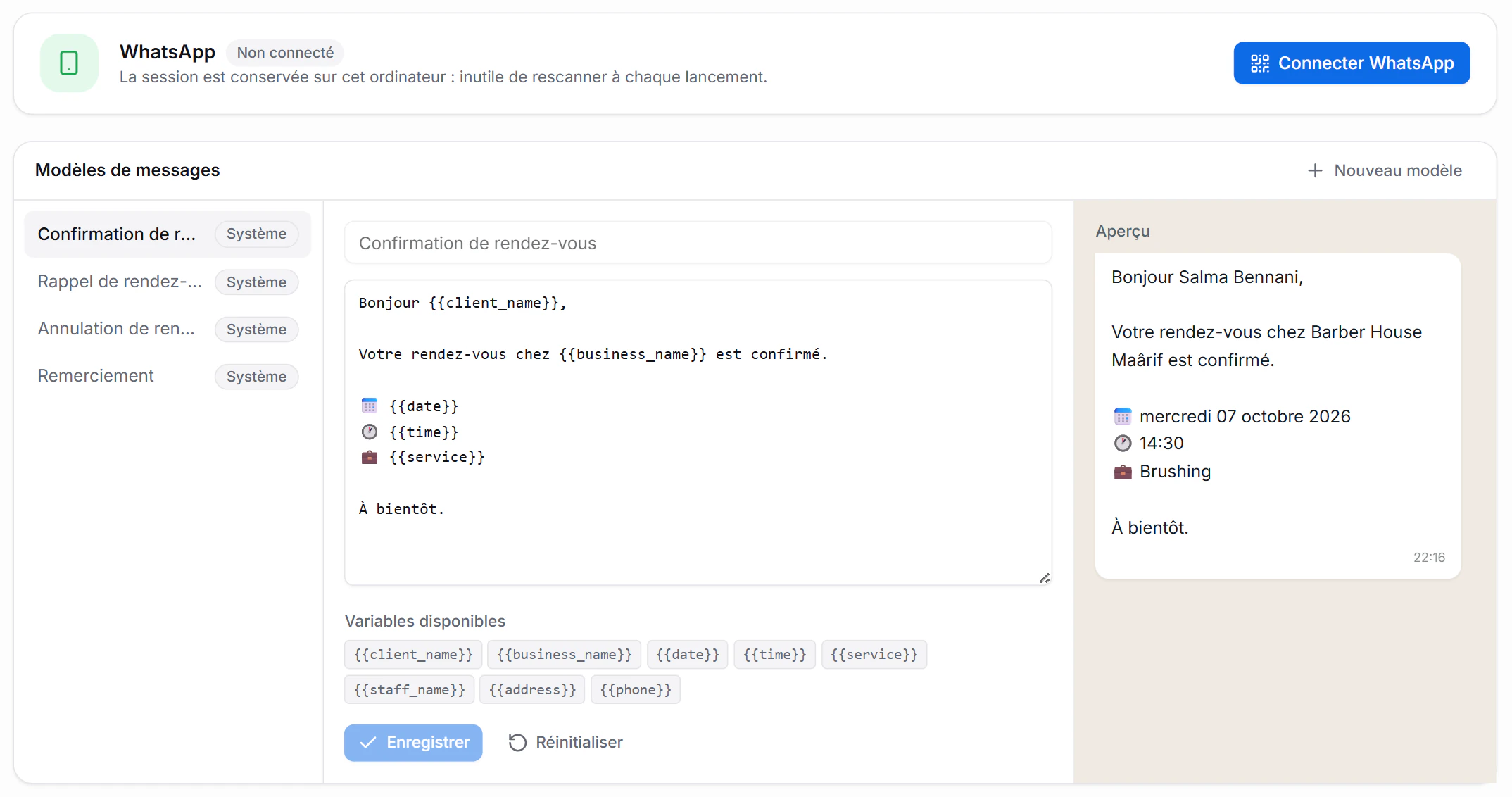
La session est conservée sur l'ordinateur : inutile de rescanner le QR code à chaque lancement. DigiPlan se reconnecte automatiquement au démarrage.
Les états de connexion
| Statut | Ce qu'il se passe |
|---|---|
| Démarrage de WhatsApp… | Chargement ; DigiPlan reste utilisable. |
| En attente du scan | Le QR code est renouvelé automatiquement. Après plusieurs renouvellements, un bouton permet de recommencer. |
| Connecté | Messages et rappels sont envoyés. |
| Déconnecté | Reconnexion automatique (après 1, 2, 5 puis 10 minutes). Les rappels restent planifiés. |
| Erreur de connexion | Message explicatif et nouvelle tentative automatique. |
Envoyer un message à un client
Depuis un rendez-vous ou une fiche client, cliquez sur WhatsApp. Un éditeur s'ouvre avec un modèle prérempli (confirmation, rappel, annulation, remerciement ou vos propres modèles). Relisez, modifiez si besoin, puis cliquez sur Envoyer. Rien n'est envoyé sans ce clic.
Le numéro utilisé est le numéro WhatsApp de la fiche, ou à défaut son téléphone. Les numéros marocains sont convertis au format international (0612345678 devient +212612345678), et DigiPlan vérifie que le numéro existe sur WhatsApp avant l'envoi.
Déconnecter WhatsApp
Cliquez sur Déconnecter et confirmez. La session est supprimée de l'ordinateur et les rappels automatiques sont suspendus. Un nouveau scan sera nécessaire pour reconnecter.