
Données et licence
Sauvegarde et restauration des données
Comment DigiPlan sauvegarde vos données chaque jour, comment créer une sauvegarde manuelle et restaurer une sauvegarde en toute sécurité.
Mis à jour le
Vos données DigiPlan sont enregistrées sur votre ordinateur. Les sauvegardes vous protègent d'une panne, d'une erreur de manipulation ou d'un changement de poste.
Ce qui est sauvegardé
La totalité de vos données : établissement, paramètres, équipe, horaires, clients, prestations, rendez-vous, paiements, dépenses, modèles de messages, historique des rappels et licence.
La session WhatsApp n'est pas incluse : un nouveau scan du QR code peut être nécessaire après une restauration sur un autre ordinateur.
La sauvegarde automatique
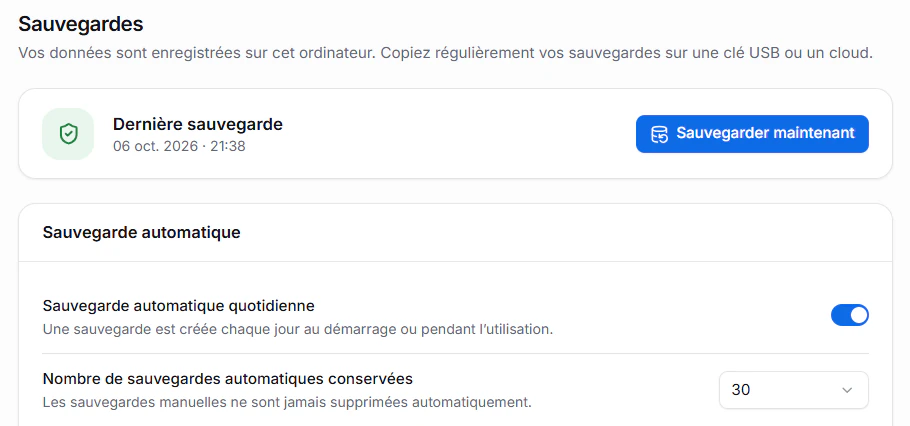
Activée par défaut, Sauvegarde automatique quotidienne crée une sauvegarde chaque jour, au démarrage ou pendant l'utilisation.
- Dossier :
Documents\DigiPlan\Backupspar défaut, modifiable avec Changer. Ouvrir le dossier l'affiche dans l'Explorateur. - Rétention : DigiPlan conserve les 30 dernières sauvegardes automatiques (nombre modifiable).
- Les sauvegardes manuelles ne sont jamais supprimées automatiquement.
Chaque sauvegarde est une copie cohérente de la base, même pendant l'utilisation, et son intégrité est vérifiée. Un échec est signalé dans le centre de notifications.
Sauvegarder maintenant
Avant une mise à jour, un changement d'ordinateur ou une opération importante, cliquez sur Sauvegarder maintenant. Le fichier porte la date et l'heure, par exemple DigiPlan_2026-10-06_14-30-00_manual.db.
Restaurer une sauvegarde
Dans Paramètres → Sauvegardes, cliquez sur Restaurer à côté d'une sauvegarde de la liste, ou sur Restaurer depuis un fichier… pour une sauvegarde copiée depuis un autre ordinateur.
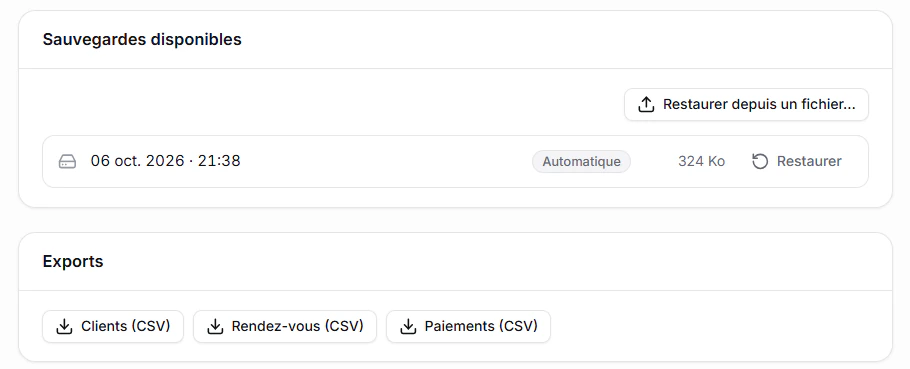
DigiPlan procède alors en plusieurs étapes :
- Vérification du fichier et résumé de son contenu : nom de l'établissement, nombre de fiches, de rendez-vous et de paiements.
- Confirmation : cochez « Je comprends que les données actuelles seront remplacées ».
- Sauvegarde de sécurité automatique de l'état actuel (fichier
…_pre-restore.db). - Remplacement des données, puis redémarrage de DigiPlan.
Si la sauvegarde provient d'une version plus ancienne, elle est mise à niveau automatiquement au démarrage.